Ajuda
Como podemos ajudar?
As dúvidas mais comuns, com o passo a passo. Não achou? Fale com a gente no fim da página.
Começar
Como monto a minha primeira rotina?
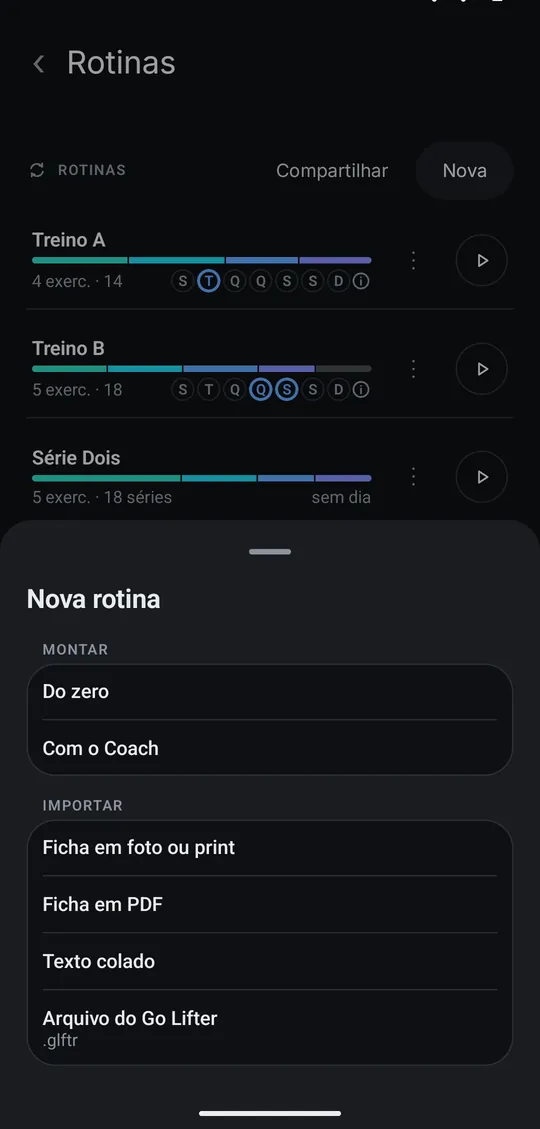
Você pode montar do zero, pedir para o Coach montar, ou trazer a ficha que já tem.
- Abra a aba Treino, na barra de baixo.
- Toque em Nova rotina.
- Escolha como começar: Do zero, Com o Coach, ou importe uma Ficha em foto ou print, uma Ficha em PDF ou um Texto colado.
- Confira os exercícios, as séries e as repetições, e salve.
Dica: se o personal mandou a ficha por WhatsApp, copie a mensagem e use Texto colado, uma linha por exercício com a contagem no fim, como Supino reto 3x10.
Como fotografar a ficha
O app lê a ficha no próprio aparelho: a foto não sai dele e não é guardada. Depois da leitura vem a revisão, onde você confere cada linha antes de virar rotina.
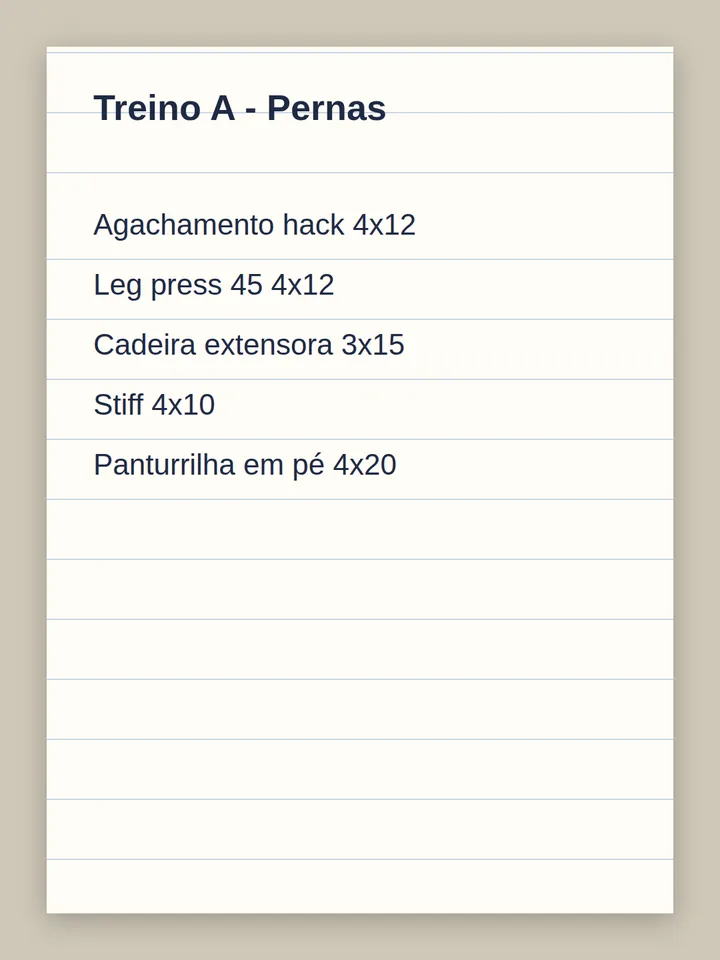
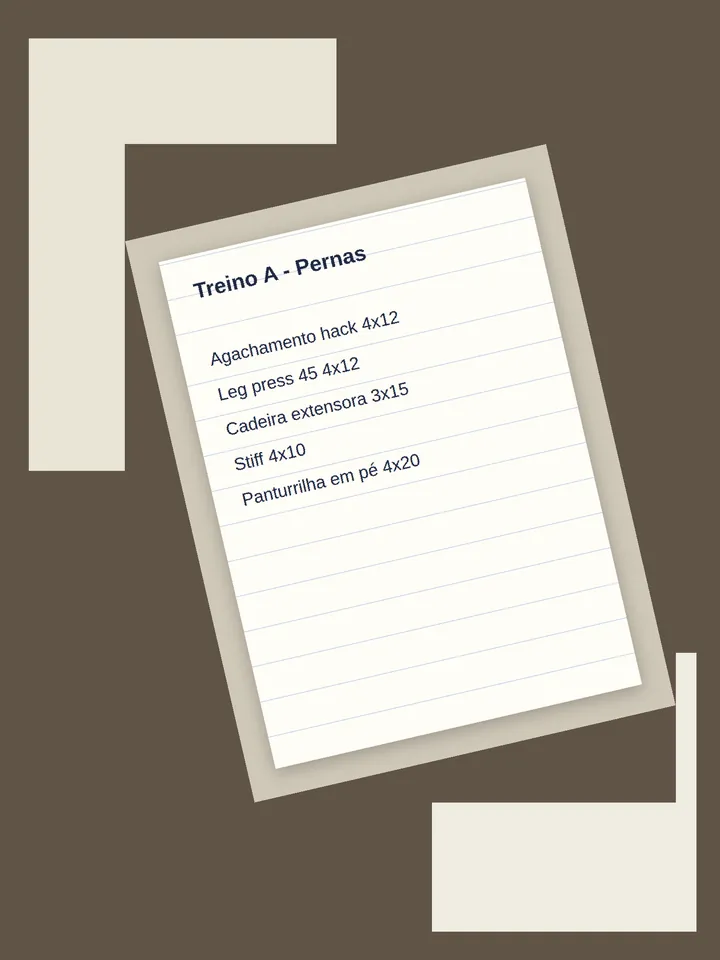
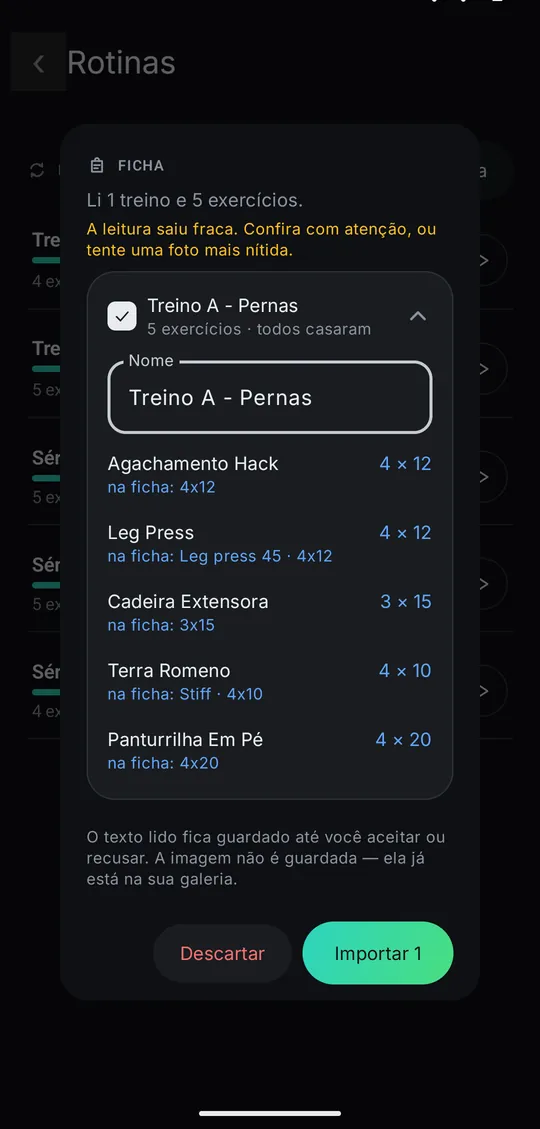
- Abra Treino → Nova rotina → Ficha em foto ou print.
- Ponha a folha numa mesa, com luz, e segure o telefone de frente e reto, sem inclinar. Foto torta é o que mais atrapalha.
- Chegue perto até só a tabela aparecer: margens, carimbos e outras folhas no quadro confundem a leitura.
- Tire a foto. Se a ficha veio como arquivo, importe o PDF ou o print direto: fotografar a tela de um computador atrapalha mais que fotografar o papel.
- Na revisão, confira cada linha. Embaixo de cada exercício aparece o que estava escrito na ficha. Corrija o que precisar e toque em Importar.
Resolução alta não ajuda. Uma foto comum do telefone basta.
O que o app lê: uma tabela com o nome do exercício e, nas colunas, séries, repetições e carga. Uma ficha só com os nomes também entra, e as contagens ficam para você completar na revisão.
O que ele não lê:
- Letra à mão. Só ficha impressa ou print de tela.
- Periodização por semanas, com os dias lado a lado em colunas e as séries escritas uma vez para o bloco todo. Adivinhar qual série é de qual exercício daria uma rotina que parece certa e não é. Nesse caso, monte a rotina à mão ou cole o texto.
Não deu certo? Copie o texto da ficha e use Texto colado, uma linha por exercício, com a contagem no fim, como Supino reto 3x10.
Como começo um treino?
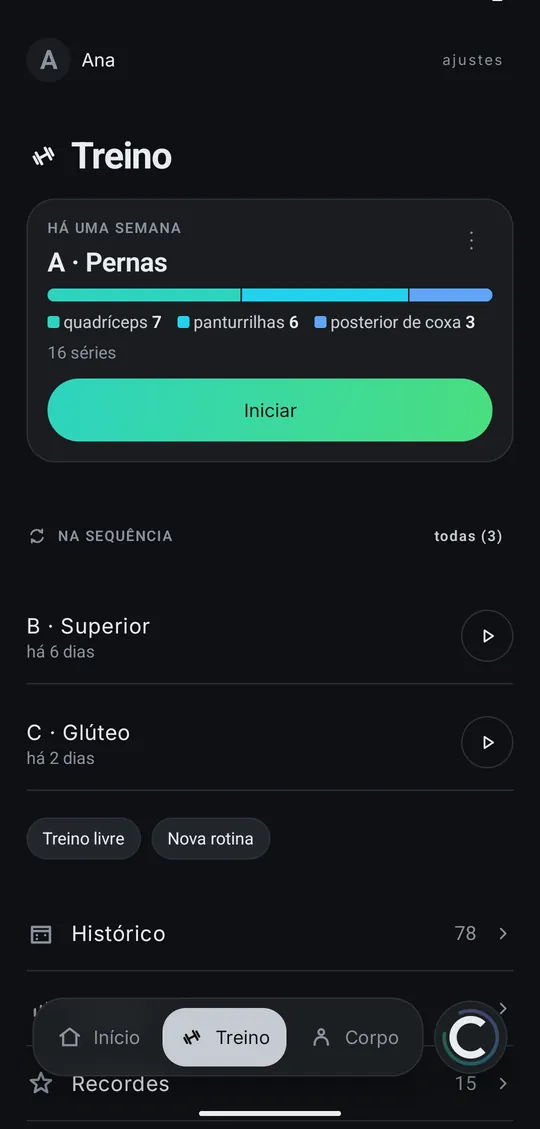
- Abra a aba Treino. O primeiro cartão é a sua próxima rotina, com os músculos que ela trabalha e quantas séries tem.
- Toque em Iniciar.
- Quer treinar sem rotina? Toque em Treino livre e acrescente os exercícios na hora.
Não sabe por onde começar? Peça para o Coach montar uma rotina com o que você tem na academia: em Nova rotina, toque em Com o Coach.
No treino
Como registro uma série?
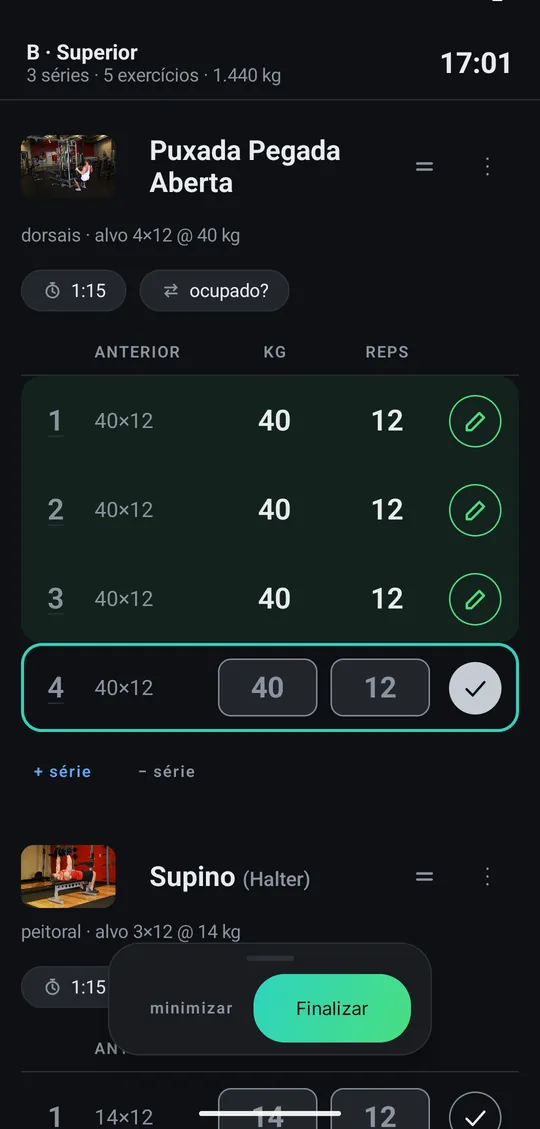
- Na linha da série, confira o peso e as repetições. A coluna Anterior mostra o que você fez da última vez.
- Para mudar um número, segure-o e arraste: é a roleta.
- Toque no ✓ para marcar a série como feita. O descanso começa a contar.
- Precisa de mais uma série? Use + série, embaixo do exercício.
- No fim, toque em Finalizar.
A máquina está ocupada. E agora?
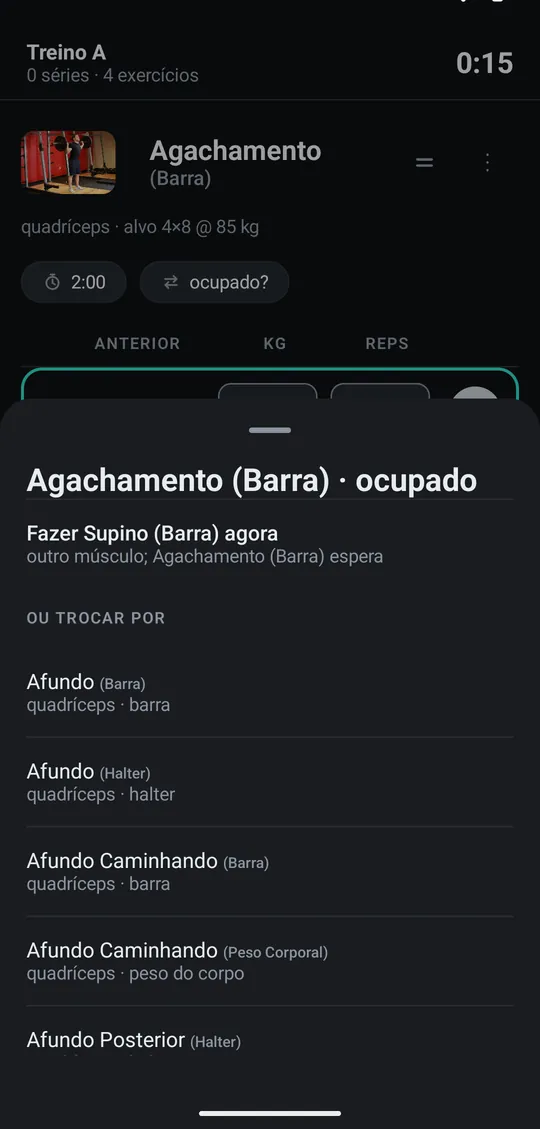
- No exercício, toque em ocupado?.
- Para seguir sem esperar, toque em Fazer … agora. O app sugere um exercício da rotina que trabalha outro músculo, e o que está ocupado vai para depois dele.
- Para trocar o exercício só neste treino, escolha outro em Ou trocar por.
Como vejo a execução de um exercício?
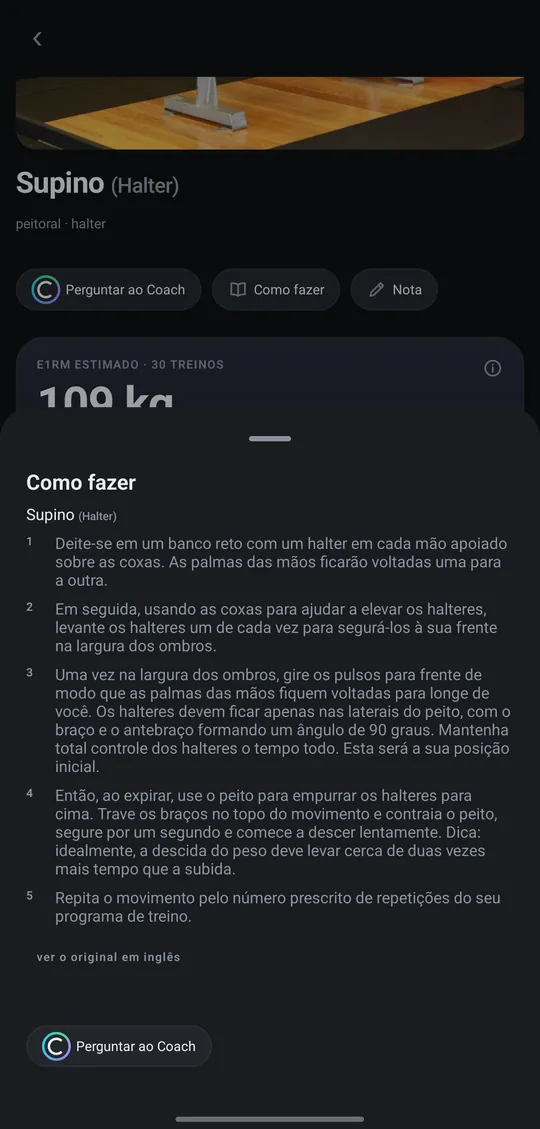
- Toque no nome do exercício para abrir a tela dele.
- Toque em Como fazer. O passo a passo aparece numa folha.
- Ficou dúvida? Toque em Perguntar ao Coach, ali mesmo.
O passo da carga
O passo é quanto a carga anda: na roleta, quando você segura o número e arrasta, e na sugestão de subir que aparece no descanso.
O app aprende o passo de cada exercício pelo que você já fez nele. Numa academia, a máquina de puxada sobe de 5 em 5, os halteres de 2 em 2, e um cabo às vezes de 1 em 1 — um passo só para tudo não serve. A regra:
- É preciso ter mudado a carga daquele exercício pelo menos 3 vezes no último ano. Conta a maior carga de trabalho de cada treino, contra a do treino anterior; aquecimento não entra.
- Valem as últimas 6 mudanças. Se você subia de 2 em 2 e passou a subir de 3 em 3, o passo passa a ser 3.
- Um tamanho de pulo só conta se apareceu pelo menos duas vezes nessas mudanças. Um pulo estranho, que aconteceu uma vez, não muda nada.
- Se os pulos são múltiplos um do outro — 2 e 4, por exemplo —, o passo é o menor. Se não são — 6 e 10 —, o passo é o que chega aos dois (2).
- Um passo abaixo de 1 kg não é aprendido.
Quando o app já aprendeu, a sugestão diz a carga — tentar 50 kg × 12? — e explica de onde veio o passo. Quando ainda não aprendeu, a sugestão diz só dá para subir a carga, sem número, e você sobe na roleta. Cada vez que sobe, o app fica mais perto de aprender aquele exercício.
O Passo da roleta, em Ajustes → Treino, vale onde o app ainda não aprendeu. Se preferir um passo só para tudo, desligue Aprender o passo de cada exercício: a roleta passa a andar sempre no Passo da roleta, e a sugestão nunca diz número.
Seu progresso
O e1RM
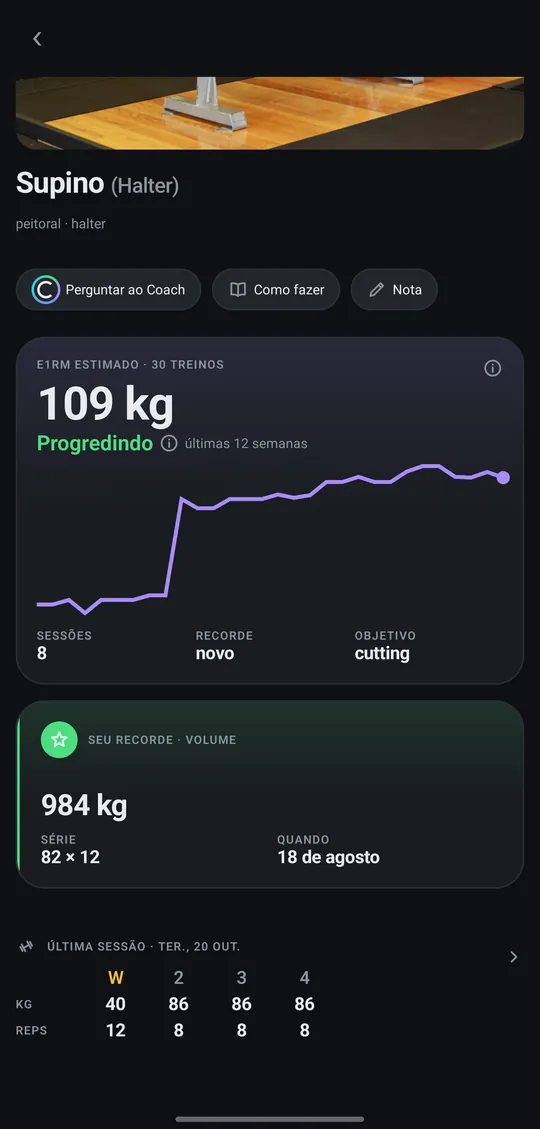
O e1RM é uma estimativa do peso que você levantaria uma única vez, feita a partir das séries que você fez. A conta é a de Epley:
e1RM = peso × (1 + repetições ÷ 30)
Uma série de 80 kg × 8 dá cerca de 101 kg. Uma série de uma repetição é o próprio peso.
Ele serve para comparar séries diferentes entre si: 100 × 3 e 90 × 8 não se comparam pelo peso, e o e1RM põe as duas na mesma régua. Por isso é ele que desenha a curva do exercício e decide se você está progredindo, em platô ou segurando a carga.
Ele não é uma medição. Quanto mais repetições, menos precisa fica a estimativa: acima de umas 10, trate o número como direção, não como meta de carga. E só séries de trabalho entram — aquecimento não conta.
O tipo de recorde
A lista de Recordes diz, para cada exercício de carga, a melhor série que você já fez. Melhor depende do que você escolher em Ajustes → Treino → Tipo de recorde:
| Tipo | O que conta | Entre 100 × 1 e 95 × 10 |
|---|---|---|
| Peso máximo | O maior peso que você pôs na barra | ganha o 100 |
| Volume da série | Peso × repetições da série | ganha a de 95 (950 contra 100) |
| e1RM | O peso que a conta estima que você levantaria uma vez só | ganha a de 95 |
O padrão é o peso máximo, que é o número que quase todo mundo chama de recorde.
Isto muda o que a tela diz, não o que conta como recorde. A medalha de recorde no fim do treino, o platô e a retenção são sempre calculados pelo e1RM, qualquer que seja a escolha. Assim, trocar o tipo não faz um recorde antigo aparecer nem sumir.
Exercícios sem carga — repetições, tempo ou distância — não têm tipo: o recorde é a maior contagem, o maior tempo ou a maior distância.
Backup e celular novo
Trocar de telefone
O jeito mais seguro:
- No telefone antigo, abra Ajustes → Dados e saúde → Exportar e toque em Arquivo do Go Lifter.
- Mande o arquivo para você mesmo: Drive, WhatsApp ou e-mail.
- No telefone novo, instale o Go Lifter e, no primeiro passo, toque em Restaurar e escolha o arquivo.
Se o backup do Android estava ligado, os dados podem já chegar sozinhos — mas sem as fotos, a não ser que você passe de um aparelho para o outro direto. Veja o backup do Android.
O que volta sozinho: a assinatura e a compra única do Coach, que são da sua conta Google. Ao abrir o app no telefone novo, elas passam para ele. O Coach pede de novo a sua concordância para enviar os dados, porque ela é de cada aparelho.
O que você liga de novo: a cópia diária, uma chave própria do Coach e a permissão do Health Connect.
Exportar os seus dados
- Abra Ajustes → Dados e saúde → Exportar.
- Toque em Arquivo do Go Lifter: um arquivo
.glftrcom o perfil inteiro — treinos, rotinas, medidas, fotos e o resto. Ele abre em outro aparelho, em outro perfil ou num perfil novo. Para levar a um profissional, Resumo em PDF faz um resumo curto. - Mande pelo compartilhar do Android: WhatsApp, Drive, e-mail, ou Arquivos para guardar no aparelho.
O arquivo não é criptografado. O
.glftré um zip comum, e os dados dentro dele são legíveis sem o app. Guarde-o como guardaria qualquer arquivo com os seus dados de saúde.
Para mandar só rotinas, abra a rotina, toque no ⋮ e em Compartilhar. Para mandar várias de uma vez, vá em Treino → todas → Compartilhar e marque quais vão. Elas vão no mesmo tipo de arquivo, e quem recebe toca nele para escolher quais entram.
Restaurar um backup
- Toque no arquivo
.glftronde ele estiver — WhatsApp, Drive, Arquivos — e escolha o Go Lifter. Ou abra Ajustes → Dados e saúde → Restaurar e escolha o arquivo. Numa instalação nova, o primeiro passo já oferece restaurar. - Escolha onde ele entra: num perfil novo, e nada do que você tem muda, ou no lugar de um perfil que já existe.
- Confira o que tem no arquivo e o que tem hoje. O app só pede confirmação quando algo vai se perder.
No lugar de um perfil, ele substitui, não mistura: o perfil passa a ser exatamente o do arquivo. As fotos que você já tem no perfil ficam, mesmo que o arquivo venha sem elas.
Arquivos de versões anteriores também abrem. O .glter da versão 1.17.0 abre do mesmo jeito que o .glftr. O .zip e o .json de antes abrem só pelo Restaurar: tocados fora do app, eles não são reconhecidos como do Go Lifter.
Com um treino aberto, o backup fica bloqueado até você terminar: trocar os dados por baixo dele perderia o que está sendo registrado.
A cópia diária
- Abra Ajustes → Dados e saúde → Cópia diária.
- Escolha uma pasta.
- Se quiser as fotos junto, ligue Levar as fotos, logo abaixo. Com elas, cada cópia fica do tamanho do Exportar.
Uma vez por dia o app grava na pasta um arquivo do Go Lifter com o perfil, mesmo que você não abra o app, e ficam as sete cópias mais recentes: a mais velha sai quando entra a nova. O app só apaga as cópias que ele mesmo gravou; o resto da pasta fica como está.
Para usar uma cópia, abra o arquivo do dia que você quer, como em Restaurar um backup.
Num telefone novo, a cópia diária começa desligada: escolha a pasta de novo.
O backup do Android
O Android guarda os dados dos apps no seu Google Drive e os devolve quando você configura um telefone novo. Do Go Lifter, ele leva treinos, rotinas, medidas e ajustes.
O que ele não leva:
- As fotos de progresso, pela nuvem. Apagar uma foto no app quer dizer que não existe cópia dela, e uma cópia no Drive que você não vê nem apaga desmentiria isso. Elas só vão quando você passa os dados direto de um aparelho para o outro, por cabo ou Wi-Fi, na configuração do telefone novo.
- A cópia diária e uma chave própria do Coach. Elas ficam guardadas só neste aparelho, e você liga de novo no telefone novo.
Você não escolhe quando ele roda nem consegue abrir o que ele guarda, então ele não substitui o Exportar nem a cópia diária.
Coach e compras
Resgatar um código na Play Store
Se você ganhou um código do Go Lifter:
- Abra a Play Store, no mesmo telefone e com a mesma conta Google em que o Go Lifter está instalado.
- Toque na sua foto, no canto de cima.
- Toque em Pagamentos e assinaturas → Resgatar código.
- Digite o código e confirme.
- Abra o Go Lifter logo depois. É ao abrir que o app reconhece o que você resgatou.
Se o código for de assinatura, ela aparece na Play Store em Pagamentos e assinaturas → Assinaturas, onde dá para cancelar quando você quiser.
“Sua assinatura está em uso em outro aparelho”
A assinatura vale num aparelho só. Se você usar o Go Lifter em dois aparelhos ao mesmo tempo, ela fica com o último que a usou, e o outro avisa.
- No aparelho em que você quer usar o Coach, toque em Usar neste aparelho.
- A assinatura passa para ele, e o outro aparelho é que passa a mostrar o aviso. O resto do app continua funcionando nos dois.
Quais são os jeitos de usar o Coach?
São quatro, e o app inteiro funciona sem nenhum deles: conversas grátis para conhecer, sem conta e sem cartão; a assinatura mensal; a compra única, com a sua chave de API; e o Go Lister no plano Ultimate ou superior, que já traz o Coach.
Sobre o app
Tem versão para iPhone?
Não. O Go Lifter é para Android 12 ou mais novo, e está só em português.
Preciso criar conta?
Não. Você abre e já treina, sem e-mail e sem senha.
Para onde vão os meus dados?
Seus treinos, medidas e fotos ficam no seu celular. O Coach só recebe o contexto do seu treino depois que você concorda, e as fotos de progresso nunca saem do aparelho, nem para ele.
Health Connect
O Health Connect é o lugar do Android onde os apps de saúde trocam dados. O Go Lifter usa para ler o que o relógio e outros apps medem, e para mandar as refeições que você registra.
Ligado a um perfil só. Sono e batimentos vêm de um corpo, e um aparelho com dois perfis não sabe de quem é a noite de sono. O perfil que liga é o que recebe; os outros não leem nada.
O que o app pode ler, conforme você permitir: sono, frequência de repouso, passos, peso, gordura corporal, massa magra, altura e alimentação. O sono, a frequência de repouso e os passos entram no índice de Recuperação; o peso e as medidas aparecem em Medidas, marcados como vindos de outro app.
O que o app pode escrever: as refeições que você registra aqui, para elas aparecerem nos outros apps. O que veio do Health Connect não volta para lá.
O app lê até 30 dias para trás. Além disso, o Android exige uma permissão extra que o app não pede.